EDITPICS · BETA · 개발 블로그
배경제거 경계는 왜 거칠어질까?
원본 사진의 크기와 AI 분석 해상도는 다릅니다. 경계 조절이 해결하는 문제와 해결하지 못하는 문제를 구분해 봅니다.
사진 해상도와 마스크 해상도
EditPics는 원본 사진 전체를 서버로 보내는 대신 선택한 처리 모드의 분석용 사본을 전송합니다. 서버가 만든 투명도 마스크를 원본 크기에 맞춰 적용하므로, 최종 PNG의 픽셀 수가 크다고 해서 윤곽 추정도 같은 수준으로 세밀해지는 것은 아닙니다.
작은 분석 마스크를 큰 사진에 적용하면 완만한 대각선이나 얇은 경계에서 거칠음이 드러날 수 있습니다. 다만 보이는 모든 결함이 해상도 때문은 아닙니다. 피사체를 잘못 선택한 경우, 원본 자체의 흐림, 배경색이 섞인 가장자리도 서로 다른 원인입니다.
경계 조절은 재인식이 아닌 후처리
배경제거 탭의 경계 조절은 기존 마스크를 안쪽이나 바깥쪽으로 최대 5픽셀 조절하고 최대 3픽셀 부드럽게 만듭니다. 여기서 픽셀은 원본 사진 기준입니다. 모델을 다시 실행해 새로운 피사체를 찾는 기능은 아닙니다.
넓힌 영역의 색은 원본 사진에서 가져옵니다. 그래서 원래 배경색이 보일 수 있고, 경계를 너무 많이 줄이면 가는 털이나 얇은 물체가 사라질 수 있습니다. 원본·결과 비교로 확인하며 작게 조절하는 이유입니다. 원본과 브러시 보정 마스크는 그대로 두고 후처리 설정을 따로 유지해 초기화할 수 있게 했습니다.
미리보기와 저장이 같은 경로를 쓰도록
경계 보정 뒤에 자동 자르기, 피사체 배치, 배경 합성과 크기 조정을 적용합니다. 개별 다운로드와 ZIP도 같은 처리 경로를 사용합니다. 비교선이나 손잡이 같은 화면 조작 표시는 저장 파일에 포함하지 않습니다.
원본 해상도의 경계 계산은 브라우저 작업자에서 조각으로 나누어 처리합니다. 새 설정이 들어오면 이전 계산을 취소하고, 추가 사진 업로드 없이 결과를 만듭니다. 큰 사진이나 구형 기기에서는 처리 지연과 메모리 제한이 여전히 있을 수 있습니다.
어떤 보정을 고르면 좋을까?
피사체 일부가 통째로 빠졌다면 지우기·복원 브러시로 선택을 수정하는 편이 적합합니다. 경계에 가느다란 띠가 남거나 윤곽이 거칠다면 경계 조절을 살펴볼 수 있습니다. 분석 모드를 바꾸는 것도 비교 방법이지만, 인식하는 피사체 범위가 달라질 수 있어 고해상도가 언제나 더 좋은 결과를 보장하지는 않습니다.
직접 재현한 1px 축소·부드럽게 예시
문서용으로 직접 만든 별 모양 fixture에서 배경색을 투명하게 만든 결과를 시작점으로 삼았습니다. 그 알파 마스크를 실제로 1px 침식하고 1px 가우시안 블러를 적용해 보정 전후를 만들었습니다.
고정된 합성 예시는 경계 후처리의 방향만 보여줍니다. 실제 편집기의 원본 픽셀 기준 결과는 사진 크기, 대비, 반투명 픽셀과 기존 마스크에 따라 달라집니다.
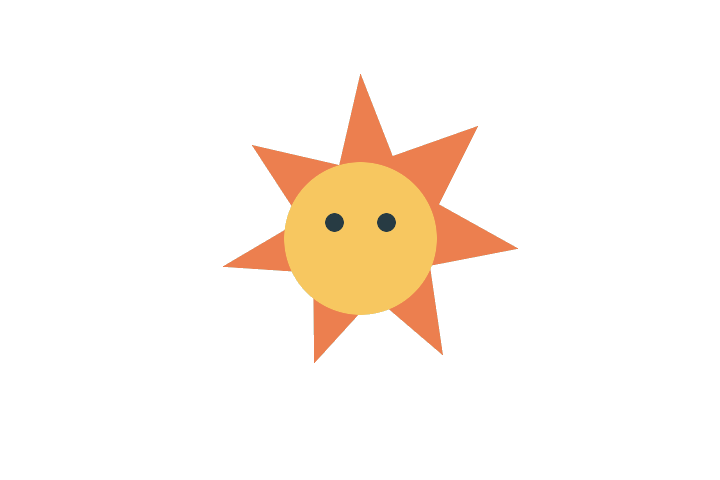 적용 전
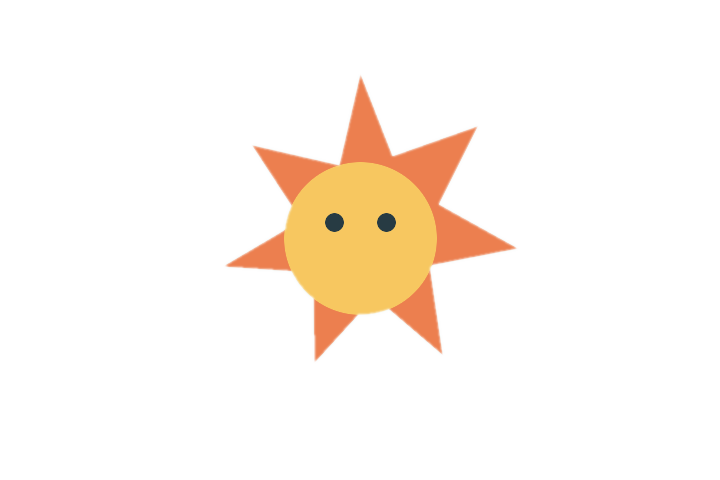 적용 후
재현 설정
- 배경색 투명 처리
- 알파 마스크 1px 축소
- 가우시안 블러 반경 1px